
Comment configurer une application IPTV
Vous découvrez l'IPTV ? Une configuration incorrecte peut entraîner des problèmes de mise en mémoire, des chaînes manquantes ou des applications dysfonctionnelles.
Une configuration simple fait toute la différence.
Ce guide vous explique tout ce dont vous avez besoin pour bien démarrer, vous aidant ainsi à éviter les problèmes courants et à profiter d'une expérience de streaming fluide et fiable.
Ce dont vous avez besoin avant de configurer votre IPTV
Avant de configurer votre IPTV, il est essentiel de vous assurer d'avoir quelques éléments de base. Rassurez-vous, la configuration est plus simple qu'il n'y paraît, même si vous n'avez jamais utilisé d'IPTV auparavant.
Tout d'abord, vous aurez besoin d'une connexion internet stable.
L'IPTV diffuse du contenu TV via internet ; votre connexion joue donc un rôle crucial dans le bon fonctionnement du service. Une connexion fiable permet d'éviter les problèmes de mise en mémoire tampon et de chargement.
Ensuite, choisissez un appareil pour regarder vos programmes.
L'IPTV est compatible avec de nombreux appareils courants, notamment les téléviseurs connectés, les smartphones, les tablettes et les boîtiers multimédias. Si vous possédez déjà un Smart TV ou un appareil mobile, vous n'aurez généralement pas besoin d'acheter de matériel supplémentaire.
Enfin, vous aurez besoin d'un abonnement IPTV.
La plupart des services IPTV nécessitent un abonnement pour accéder aux chaînes en direct et aux contenus à la demande. Une fois vos identifiants de connexion reçus, vous les utiliserez dans l'application IPTV pour vous connecter au service.
Avec ces trois éléments en main : une connexion Internet, un appareil et un abonnement, vous pouvez configurer votre service IPTV en quelques minutes seulement, même si c'est la première fois que vous utilisez ce service.
Maintenant que vous savez ce dont vous avez besoin pour commencer, l'étape suivante consiste à choisir l'appareil adapté pour regarder l'IPTV.
Installer un lecteur IPTV
L'installation d'un lecteur IPTV est simple, mais les étapes varient selon votre appareil. Comparons la Smart TV LG et le Roku pour que vous sachiez exactement quoi faire.
Smart TV LG
Pour installer IPTV Star sur une Smart TV LG :
1. Allumez votre téléviseur et appuyez sur le bouton Accueil de votre télécommande.
2. Ouvrez le LG Content Store depuis l'écran d'accueil.
3. Utilisez la fonction de recherche et saisissez IPTV Star.
4. Sélectionnez l'application dans les résultats de recherche et cliquez sur Installer.
5. Une fois l'installation terminée, ouvrez l'application depuis la section My apps
6. Saisissez vos identifiants IPTV en suivant les instructions à l'écran.
7. Une fois l'installation terminée, vous pouvez commencer à regarder vos émissions préférées en streaming.
Roku
L'installation d'IPTV sur Roku est légèrement différente car Roku utilise sa propre boutique de chaînes :
1. Appuyez sur le bouton Accueil de votre télécommande Roku.
2. Accédez à Chaînes de streaming pour ouvrir la boutique de chaînes Roku.
3. Utilisez l'option Rechercher des chaînes et saisissez IPTV Star.
4. Sélectionnez l'application et cliquez sur Ajouter une chaîne.
5. Ouvrez l'application depuis l'écran d'accueil de votre Roku.
6. Saisissez vos identifiants IPTV lorsque vous y êtes invité.
7. Vous pouvez maintenant regarder IPTV sur votre appareil Roku. Fonctionnalités LG Smart TV et Roku
| Caractéristiques | LG Smart TV | Roku |
|---|---|---|
| App Store | LG Content Store | Roku Channel Store |
| Installation | Installez via la recherche LG et « My Apps » | Ajoutez une chaîne depuis le Roku Channel Store |
| Navigation | Télécommande avec bouton Home et menu | Télécommande Roku et interface de l’écran d’accueil |
Configurer le guide électronique des programmes (EPG)
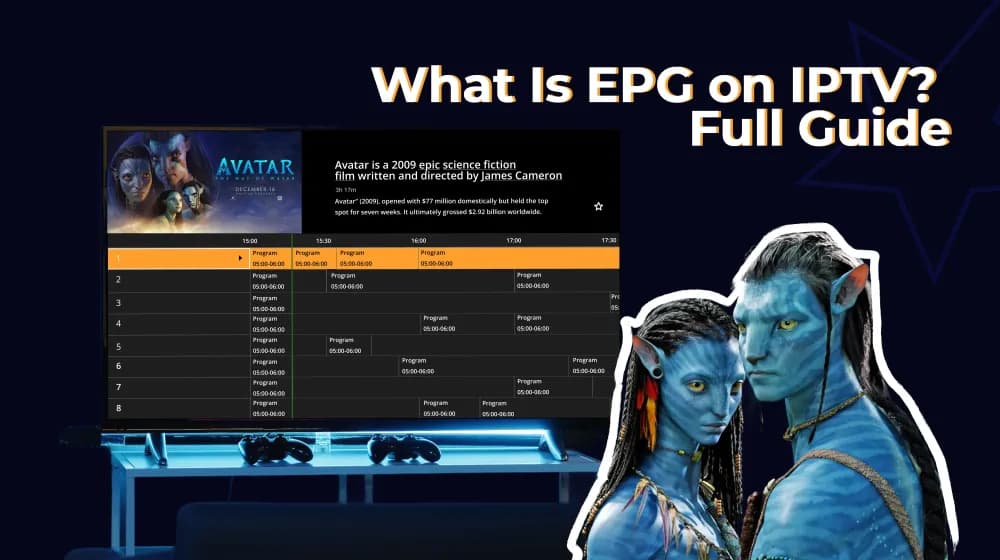
L'EPG vous indique les programmes en cours de diffusion et les programmes à venir sur toutes vos chaînes. Sa configuration peut paraître compliquée, mais elle est en réalité simple, surtout une fois les étapes connues. Voici comment configurer votre guide IPTV.
Étape 1 : Vérifiez si votre service IPTV propose un EPG
La plupart des abonnements IPTV incluent un lien EPG (parfois appelé guide XMLTV ou M3U). Avant de commencer, assurez-vous que votre fournisseur vous a bien communiqué l'URL ou les identifiants nécessaires pour accéder au guide.
Étape 2 : Ouvrez votre application IPTV
Lancez l'application IPTV sur l'appareil que vous utiliserez. Il peut s'agir d'une Smart TV, d'une Apple TV, d'un Roku ou d'un boîtier IPTV.
Étape 3 : Trouvez les paramètres EPG
Dans les paramètres de l'application, recherchez les options « EPG », « TV Guide » ou « Program Guide ». C'est ici que vous ajouterez les informations fournies par votre fournisseur.
Étape 4 : Ajouter le lien EPG ou les identifiants de connexion
Certaines applications peuvent également vous demander votre fuseau horaire. Choisissez donc votre fuseau horaire local pour garantir l'exactitude de la grille des programmes.
Étape 5 : Enregistrer et actualiser
Enregistrez vos paramètres et actualisez l'application. Votre application IPTV affichera désormais la grille des programmes pour toutes les chaînes disponibles.
Étape 6 : Utiliser votre guide TV
Vous pouvez maintenant parcourir les chaînes, regarder les programmes en direct et consulter les émissions à venir. De nombreuses applications vous permettent de filtrer par genre, d'ajouter des favoris ou de programmer des rappels pour ne jamais manquer un programme.
Comment ajouter une liste de lecture IPTV
Une fois votre application IPTV installée, ajoutez votre liste de lecture pour commencer à regarder vos chaînes préférées. IPTV Star simplifie cette opération grâce à quatre méthodes :
1. Par URL
Saisissez l'adresse MAC de votre appareil, le nom de la liste de lecture et l'URL fournie par votre service IPTV. L'application chargera automatiquement vos chaînes.
2. Par fichier
Importez un fichier de liste de lecture (M3U8) ainsi que votre adresse MAC et le nom de la liste. Vos chaînes seront disponibles instantanément.
3. Par compte
Connectez-vous directement à l'aide de votre adresse MAC, du nom de votre liste de lecture, de l'hôte, de votre nom d'utilisateur et de votre mot de passe. Cette méthode est utile si votre fournisseur IPTV vous fournit des identifiants de connexion.
4. Importez une vidéo
Ajoutez des vidéos individuelles en fournissant votre adresse MAC, le nom de la vidéo et son URL. C'est idéal pour regarder des émissions ou des extraits.
Configurer le guide électronique des programmes (EPG)
Un guide électronique des programmes (EPG) vous indique les programmes en cours de diffusion et les programmes à venir sur toutes vos chaînes. Sa configuration peut paraître compliquée, mais elle est en réalité simple, surtout une fois les étapes connues. Voici comment configurer votre guide IPTV.
Étape 1 : Vérifiez si votre service IPTV propose un EPG
La plupart des abonnements IPTV incluent un lien EPG (parfois appelé guide XMLTV ou M3U). Avant de commencer, assurez-vous que votre fournisseur vous a bien fourni l'URL ou les identifiants nécessaires pour accéder au guide.
Étape 2 : Ouvrez votre application IPTV
Lancez l'application IPTV sur l'appareil que vous utiliserez. Il peut s'agir d'une Smart TV, d'une Apple TV, d'un Roku ou d'un boîtier IPTV.
Étape 3 : Accédez aux paramètres du guide électronique des programmes (EPG)
Dans les paramètres de l'application, recherchez des options telles que « EPG », « TV Guide » ou « Program Guide ». C'est ici que vous ajouterez les informations fournies par votre fournisseur.
Étape 4 : Ajoutez le lien EPG ou vos identifiants de connexion
Certaines applications peuvent également vous demander votre fuseau horaire. Choisissez donc votre fuseau horaire local pour garantir l'exactitude de la grille des programmes.
Étape 5 : Enregistrer et actualiser
Enregistrez vos paramètres et actualisez l'application. Votre application IPTV affichera désormais la grille des programmes pour toutes les chaînes disponibles.
Étape 6 : Utiliser le guide TV
Vous pouvez maintenant explorer les chaînes, regarder les programmes en direct et consulter les émissions à venir. De nombreuses applications vous permettent de filtrer par genre, d'ajouter des favoris ou de programmer des rappels pour ne jamais manquer un programme.
Vitesse Internet recommandée pour l'IPTV
Contrairement à la télévision traditionnelle, l'IPTV diffuse le contenu via votre connexion Internet. Par conséquent, la vitesse et la stabilité de votre connexion Internet ont un impact direct sur le bon fonctionnement de votre IPTV.
La vitesse Internet désigne la rapidité avec laquelle les données sont transférées via votre connexion. Pour l'IPTV, la vitesse de téléchargement est essentielle car elle détermine la vitesse à laquelle le contenu vidéo arrive sur votre appareil. De nombreux fournisseurs d'IPTV imposent une vitesse minimale requise pour garantir une lecture optimale.
La vitesse Internet et la bande passante disponible sont toutes deux essentielles pour un streaming IPTV fluide et sans interruption. Si votre connexion est lente ou instable, vous risquez de rencontrer des problèmes de mise en mémoire tampon, des retards ou une image floue. Le chargement des chaînes peut être plus long et la lecture des événements en direct ou à la carte peut être perturbée.
Ce guide indique les débits Internet recommandés par résolution.
| Résolution | Débit de streaming IPTV recommandé (minimum) |
|---|---|
| SD (480p) | 3–4 Mbps |
| HD (720p) | 5–8 Mbps |
| Full HD (1080p) | 10–15 Mbps |
| 4K Ultra HD | 25 Mbps ou plus |
Avec IPTV Star, aucun débit minimum n'est requis. Tant que votre connexion Internet est stable, vous profiterez d'un streaming sans interruption.
Problèmes courants de configuration IPTV et leurs solutions
Même après avoir installé votre application IPTV, vous pourriez rencontrer quelques problèmes. La plupart sont faciles à résoudre une fois la cause identifiée.
1. L'application affiche un écran noir
L'écran noir apparaît souvent lorsque l'appareil ne prend pas en charge le format vidéo ou que l'application nécessite une mise à jour. Pour résoudre ce problème, redémarrez l'application ou votre appareil, assurez-vous que l'application est à jour et que votre appareil est compatible.
2. L'application se bloque ou rame
Les blocages ou les ralentissements surviennent généralement lorsque la mémoire de l'appareil est insuffisante ou que la connexion Internet est instable. Fermez les autres applications en cours d'exécution en arrière-plan, redémarrez votre appareil et assurez-vous que votre connexion est stable.
3. L'application se ferme inopinément
L'application peut se fermer de manière inattendue en cas de bug ou si votre appareil ne dispose pas de suffisamment de ressources pour fonctionner correctement. Réinstallez l'application, redémarrez votre appareil et assurez-vous que le logiciel de votre appareil est à jour.
4. Les chaînes ne se chargent pas
Les chaînes peuvent ne pas se charger si l'URL de la liste de lecture est incorrecte, si votre abonnement a expiré ou si votre connexion Internet est trop lente. Vérifiez les détails de votre liste de lecture, actualisez l'application et assurez-vous que votre connexion Internet est suffisamment rapide.
5. Les sous-titres ou les pistes audio ne fonctionnent pas
L'absence de sous-titres ou d'options audio peut se produire si le flux ne les inclut pas ou si les paramètres de l'application doivent être ajustés. Vérifiez les paramètres de l'application et assurez-vous que la chaîne prend en charge les sous-titres ou plusieurs pistes audio.
6. Mise en mémoire ou ralentissements
La mise en mémoire tampon se produit généralement lorsque la connexion Internet est trop lente ou instable, ou lorsque la qualité du flux est trop élevée pour votre connexion. Testez votre débit Internet (au moins 10 à 20 Mbit/s pour la HD), réduisez la qualité vidéo si nécessaire ou utilisez une connexion filaire.
La plupart des problèmes de configuration IPTV sont dus à la vitesse de votre connexion internet, à la compatibilité de votre appareil ou à des informations de liste de lecture incorrectes. Vérifier ces points essentiels vous fera gagner du temps et vous permettra de profiter d'une expérience de visionnage plus fluide.
| Problème | Solution |
|---|---|
| L'application affiche un écran noir | Redémarrez l'application ou votre appareil, assurez-vous qu'elle est à jour et que votre appareil est compatible |
| L'application se bloque ou rame | Fermez les applications en arrière-plan, redémarrez votre appareil et vérifiez la stabilité de votre connexion |
| L'application se ferme toute seule | Réinstallez l'application, redémarrez votre appareil et assurez-vous que le système est à jour |
| Les chaînes ne se chargent pas | Vérifiez les informations de votre playlist, actualisez l'application et assurez-vous que votre connexion est suffisamment rapide |
| Les sous-titres ou les pistes audio ne fonctionnent pas | Vérifiez les paramètres de l'application et assurez-vous que la chaîne prend en charge ces options |
| Mise en mémoire tampon ou ralentissements | Testez votre vitesse internet (au moins 10 à 20 Mbps pour la HD), réduisez la qualité vidéo ou utilisez une connexion filaire |
Pourquoi utiliser IPTV Star ?
IPTV Star n'est pas une simple application IPTV ; elle est conçue pour rendre le streaming simple, flexible et agréable, même pour les débutants. Chaque fonctionnalité est pensée pour vous offrir un contrôle total, un gain de temps et un accès facile à vos émissions préférées.
Création facile des listes de lecture
Ajoutez vos chaînes comme vous le souhaitez : collez une URL, connectez-vous avec un identifiant et un mot de passe, ou importez un fichier. Accédez rapidement et facilement à vos contenus favoris.
Organisez vos contenus à votre guise
Avec IPTV Star, organiser vos chaînes, films et séries est un jeu d'enfant. Triez-les par ordre alphabétique, par date d'ajout ou réorganisez les catégories selon vos habitudes de visionnage. Vous trouverez toujours ce que vous cherchez sans avoir à faire défiler indéfiniment.
Favoris et listes personnalisées
Gardez tout bien organisé et prêt à regarder. Marquez vos favoris, créez des listes personnalisées et gérez votre contenu comme vous le souhaitez. Le visionnage en rafale et le zapping deviennent ainsi plus rapides et plus agréables.
Contrôle parental
Vous craignez que vos enfants n'accèdent à du contenu inapproprié ? Masquez ou verrouillez des catégories avec un code PIN pour sécuriser vos listes de lecture tout en conservant une utilisation simple pour les adultes.
Ne manquez rien de la programmation
Consultez le programme en cours et à venir grâce au guide électronique des programmes (EPG) intégré. Vous avez manqué une émission ? Certaines listes de lecture vous permettent de revoir les programmes précédents. Le contenu récemment ajouté est regroupé pour une recherche facile.
Flexible et accessible
IPTV Star fonctionne en plusieurs langues, y compris la prise en charge complète de l'écriture de droite à gauche (RTL) pour l'arabe et d'autres langues RTL. Basculez entre les formats de flux comme M3U8 et TS, et organisez ou verrouillez les catégories pour un contrôle total de votre contenu.
IPTV Star vous offre une expérience de streaming simple, organisée et personnalisée. Créez rapidement des listes de lecture, trouvez instantanément ce que vous cherchez, protégez vos enfants et ne ratez plus jamais vos émissions préférées, le tout dans une seule application.
Conclusion
Une expérience IPTV fluide commence par une configuration optimale. Un appareil inadapté, une connexion internet instable ou des difficultés avec les paramètres de l'application peuvent vite transformer le streaming en cauchemar.
Avec IPTV Star, fini les tracas ! Profitez d'une plateforme simple et fiable qui simplifie la gestion de vos listes de lecture et le visionnage de vos émissions préférées.
Si vous souhaitez en finir avec les problèmes de configuration et profiter pleinement de vos contenus, IPTV Star est là pour vous.
Essayez IPTV Star gratuitement pendant 7 jours, découvrez toutes ses fonctionnalités et profitez d'un streaming sans souci dès aujourd'hui.
Questions fréquemment posées

Content Writer
Anahit est rédactrice technique et spécialiste du marketing digital, spécialisée dans le contenu B2B relatif à l'IPTV, aux médias multiplateformes et aux technologies numériques. Elle crée du contenu clair et captivant sur les technologies médiatiques modernes. Son objectif est d'aider les lecteurs à comprendre facilement des sujets complexes et à se tenir informés des dernières innovations dans le domaine des médias numériques.